以前還是個小屁孩的時候很愛玩楓之谷,也就是當時解鎖了曾被盜帳號的成就。當時偷買點數卡變賣楓幣好不容易存夠錢買的一組日標,隔天登入帳號就不見了,當時的難過難以言喻。後來我就去買了一張 Playsafe 晶片卡,在登入前,都必須將卡片插入讀卡機,驗證過之後才能登入遊戲。現在想想,那應該也算是一種 MFA 了吧。
多因素身份驗證(MFA)為身分驗證機制提供了一曾額外的保護,可以幫助防止未經授權的訪問和數據洩露。如果是 AWS 帳戶資訊被有心人士竊取,險就不再只是遊戲帳戶被盜那麼單純,作者大概整理了以下幾種帳號被竊取後可能發生的狀況:
- 數據洩露:帳戶被劫持後,攻擊者可以訪問 AWS 中儲存的任何數據。這可能包括敏感信息,如用戶數據,財務信息,或企業機密
- 資源濫用:攻擊者可能會利用 AWS 資源來進行不法活動,如發動 DDoS 攻擊,挖礦加密貨幣等。這可能會導致巨大的財務損失,並可能導致 AWS 帳戶被暫停。
- 服務中斷:攻擊者可能會刪除或修改 AWS 資源,如 EC2 、 S3 等。這可能會導致運作中的服務中斷,並需要花費大量的時間和金錢來恢復,也可能影響服務使用者對服務安全性的信心。
因此,設置 MFA 對於保護 AWS 帳戶和降低上述風險相當重要。透過需要第二種身份驗證方法,即使密碼洩漏,帳戶仍然有額外的保護層。要在 AWS 帳戶上設置 MFA 非常的簡單,依照以下的幾個步驟來操作就可以完成設定:
-
登入 AWS Management Console 進入主控台頁面
-
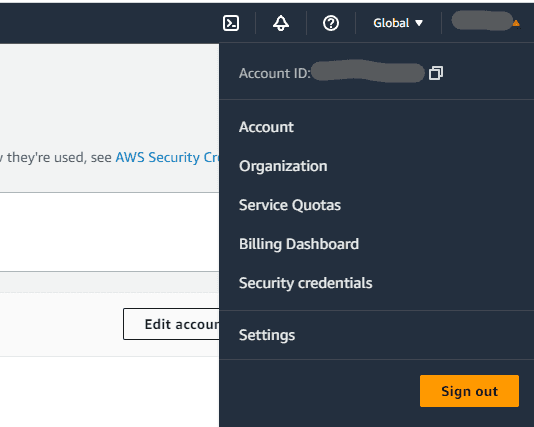
點選右上角
帳戶選單>> 從展開的選單中點選Security credentials
- 找到
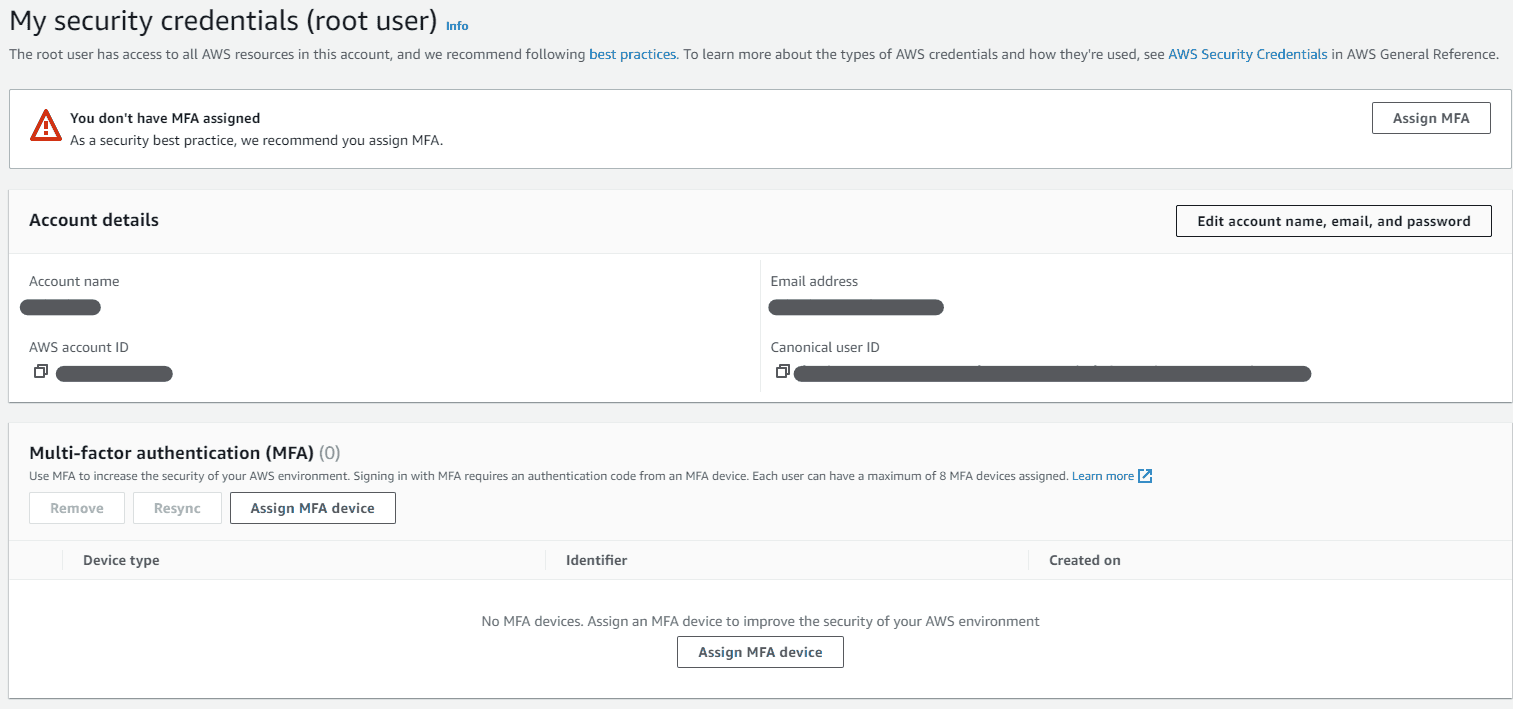
Multi-factor authentication (MFA)區塊 >> 點選Assign MFA Device進入 MFA 設定頁面
- 在
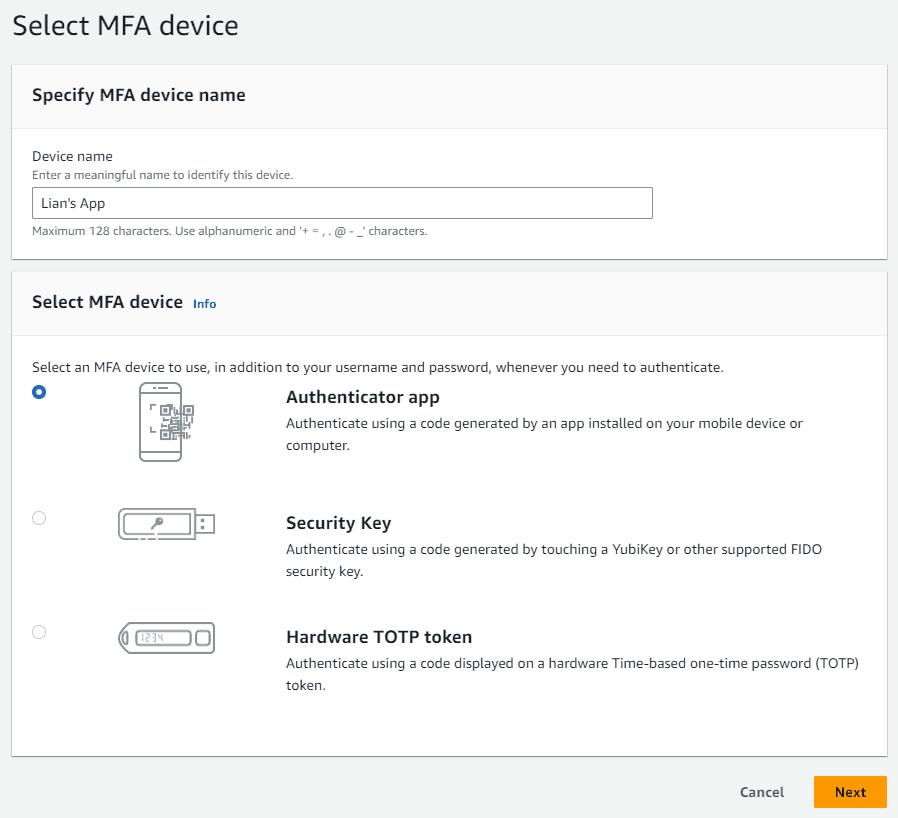
Divice name欄位輸入自己 MFA 設備的名稱 >>Select MFA device選擇Authenticator app>> 點選Next
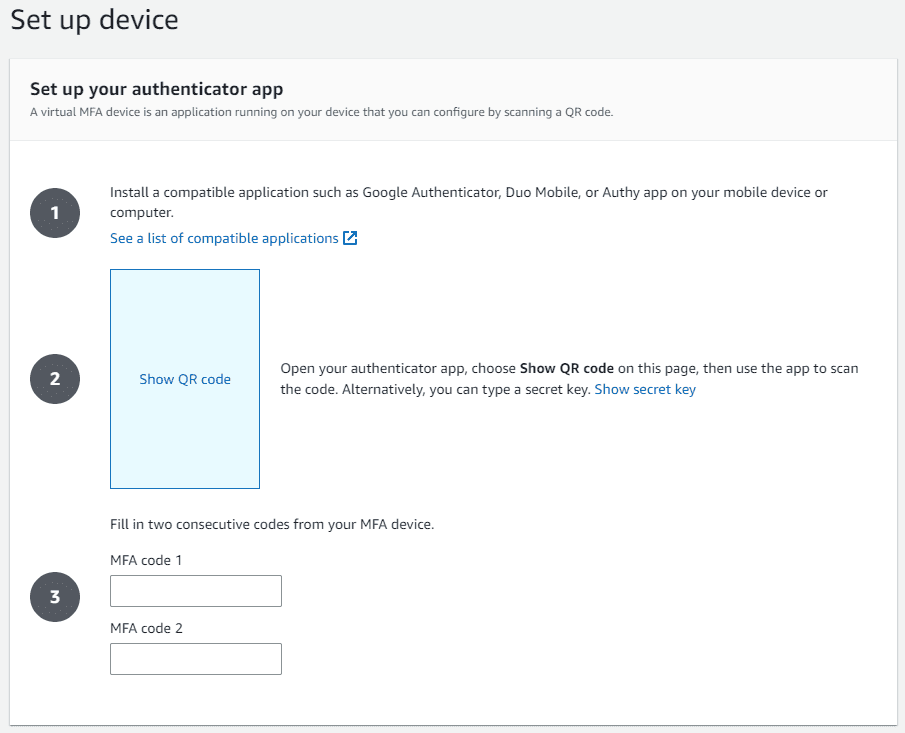
- 使用 Authenticator App 掃描 QR Code 後,輸入 App 上顯示的連續兩組驗證碼
(作者用過 Microsoft Authenticator 、 Google Authenticator 都可以成功設置)
- 設定完成。下次需要登入時, AWS 將會要求您輸入 Authenticator App 上顯示的驗證碼
如此一來,帳號就多了一層保護,從此之後可以更安心的睡覺了